
接続方法
PCから接続 PCを経由してルータやPS4を接続する方法注意事項
LINEなどの、p2pを利用する機能(通話など)が正常に動作しない場合がありますが、VPN接続後にLINEアプリを再起動することで正常に使えます。
詳しいやり方PC(Windows)から接続する方法(猛者向け)
- VPNソフトをインストール
ダウンロードはこちら - SoftEther VPN Clientを選択する
- 基本的に次へを押す
- 新しい接続設定の作成をダブルクリック
- ネットワークアダプタを作成する
- 新しい接続設定の作成をダブルクリック
- 以下を入力
・接続設定名:好きな文字列
・ホスト名:packet-migration.softether.net
・ポート番号:443
・仮想HUB名:standard
・ユーザ名(ID):アカウント作成完了メールに記載
・パスワード(PASSWORD):アカウント作成完了メールに記載 - 接続は名前をダブルクリック
PC(Windows)から接続する方法(初心者向け)
ステップ1、VPNソフトのインストール
- VPN接続ソフトをダウンロードする
ダウンロード - ダウンロードしたファイルを起動
- セットアップウィザードが起動するので、次へをクリック
- SoftEther VPN Clientを選択し、次へをクリック
- 使用許諾に同意し、次へをクリック
- 注意事項が表示されるので、次へをクリック
- インストール先が表示されるので、次へをクリック
- 準備が完了したようなので、次へをクリック
- しばらくすると完了が表示されるので、完了をクリック
- 新しい接続設定の作成をダブルクリック
- ネットワークアダプタを作成するか聞かれるので、はいをクリック
- アダプタ名はVPNでいいか聞かれるので、はいをクリック
ステップ2、VPN接続の設定
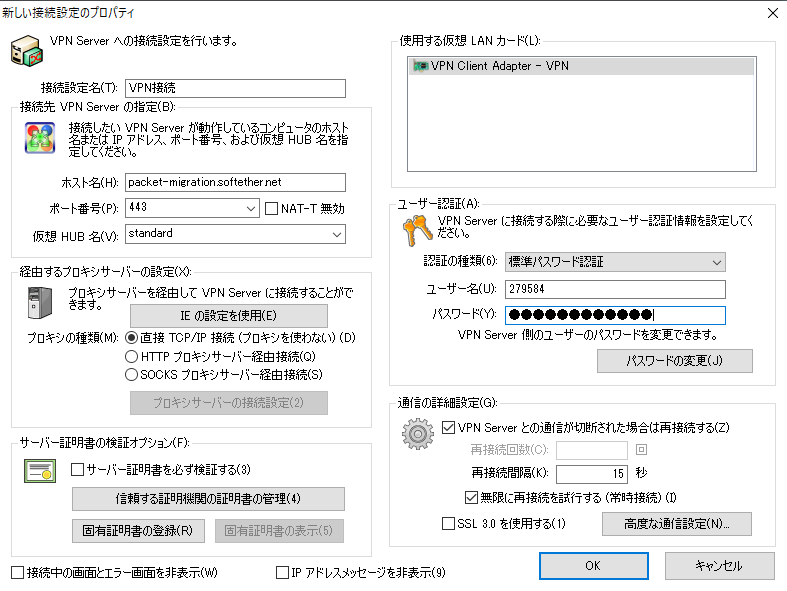
- 新しい接続設定の作成をダブルクリック
- 必要事項を入力
・接続設定名:好きな文字列
・ホスト名:packet-migration.softether.net
・ポート番号:443
・仮想HUB名:standard
・ユーザ名(ID):アカウント作成完了メールに記載
・パスワード(PASSWORD):アカウント作成完了メールに記載 - OKをクリック
- 設定した好きな文字列が表示されるので、ダブルクリックで接続
平常時はデスクトップやスタートメニューから「SoftEther VPN クライアント接続」を起動
Windows以外の端末から接続する方法
以下からVPNクライアント接続ソフトをダウンロードしてください。
SoftEtherVPNオープンソース版・ダウンロードサイト